dearpygui#
版本
dearpygui==1.10.0
install#
pip install dearpygui
demo.py#
import dearpygui.dearpygui as dpg
import dearpygui.demo as demo

dpg.create_context()
dpg.create_viewport(title='Custom Title', width=600, height=600)

demo.show_demo()

dpg.setup_dearpygui()
dpg.show_viewport()
dpg.start_dearpygui()
dpg.destroy_context()
循环渲染#
import dearpygui.dearpygui as dpg

dpg.create_context()

with dpg.window(label="Example Window"):
    dpg.add_text("Hello, world")
    dpg.add_button(label="Save")
    dpg.add_input_text(label="string", default_value="Quick brown fox")
    dpg.add_slider_float(label="float", default_value=0.273, max_value=1)

dpg.create_viewport(title='Custom Title', width=600, height=200)
dpg.setup_dearpygui()
dpg.show_viewport()

# below replaces, start_dearpygui()
while dpg.is_dearpygui_running():
    # insert here any code you would like to run in the render loop
    # you can manually stop by using stop_dearpygui()
    print("this will run every frame")
    dpg.render_dearpygui_frame()

dpg.destroy_context()
主窗口#
窗口填满
import dearpygui.dearpygui as dpg

dpg.create_context()

with dpg.window(tag="Primary Window"):
    dpg.add_text("Hello, world")
    dpg.add_button(label="Save")
    dpg.add_input_text(label="string", default_value="Quick brown fox")
    dpg.add_slider_float(label="float", default_value=0.273, max_value=1)

dpg.create_viewport(title='Custom Title', width=600, height=200)
dpg.setup_dearpygui()
dpg.show_viewport()
dpg.set_primary_window("Primary Window", True)
dpg.start_dearpygui()
dpg.destroy_context()
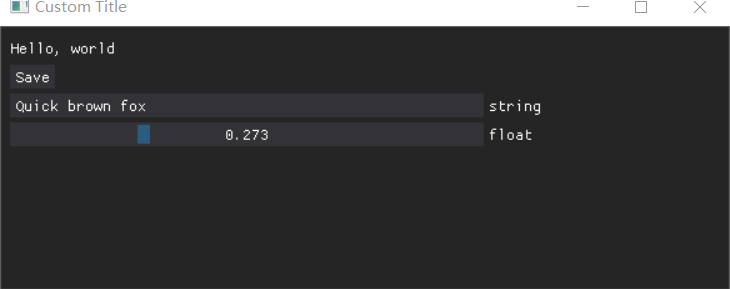
效果演示#
组件返回值#
组件的返回值可以通过返回值或者 tag 标签来实现
示例如下:
b0 = dpg.add_button(label="button 0")
b1 = dpg.add_button(tag=100, label="Button 1")
dpg.add_button(tag="Btn2", label="Button 2")
组件后续调用的两种方式#
方式1 with#
with dpg.window(label="Tutorial"):
    dpg.add_button(label="Button 1")
    dpg.add_button(label="Button 2")
    with dpg.group():
        dpg.add_button(label="Button 3")
        dpg.add_button(label="Button 4")
        with dpg.group() as group1:
            pass
方式2 parent=xx#
dpg.add_button(label="Button 6", parent=group1)
dpg.add_button(label="Button 5", parent=group1)
回调函数#
sender就是要发送的组件的标记,也是这个组件的函数返回值。
app_data 是 gui 内部使用的值,一般用来特定的功能,比如文件选择,画图时等等。
user_data 可以用户定义。
import dearpygui.dearpygui as dpg

dpg.create_context()

def button_callback(sender, app_data, user_data):
    print(f"sender is: {sender}")
    print(f"app_data is: {app_data}")
    print(f"user_data is: {user_data}")

with dpg.window(label="Tutorial"):
    # user data and callback set when button is created
    dpg.add_button(label="Apply", callback=button_callback, user_data="Some Data")

    # user data and callback set any time after button has been created
    btn = dpg.add_button(label="Apply 2", )
    dpg.set_item_callback(btn, button_callback)
    dpg.set_item_user_data(btn, "Some Extra User Data")

dpg.create_viewport(title='Custom Title', width=800, height=600)
dpg.setup_dearpygui()
dpg.show_viewport()
dpg.start_dearpygui()
dpg.destroy_context()
get_value获取组件输入值,set_value设置组件的值#
get_value代码示例
import dearpygui.dearpygui as dpg

dpg.create_context()

def print_value(sender):
    print(dpg.get_value(sender))

with dpg.window(width=300):
    input_txt1 = dpg.add_input_text()
    # The value for input_text2 will have a starting value
    # of "This is a default value!"
    input_txt2 = dpg.add_input_text(
        label="InputTxt2",
        default_value="This is a default value!",
        callback=print_value
    )

    slider_float1 = dpg.add_slider_float()
    # The slider for slider_float2 will have a starting value
    # of 50.0.
    slider_float2 = dpg.add_slider_float(
        label="SliderFloat2",
        default_value=50.0,
        callback=print_value
    )

    dpg.set_item_callback(input_txt1, print_value)
    dpg.set_item_callback(slider_float1, print_value)

    print(dpg.get_value(input_txt1))
    print(dpg.get_value(input_txt2))
    print(dpg.get_value(slider_float1))
    print(dpg.get_value(slider_float2))

dpg.create_viewport(title='Custom Title', width=800, height=600)
dpg.setup_dearpygui()
dpg.show_viewport()
dpg.start_dearpygui()
dpg.destroy_context()
set_value代码示例
import dearpygui.dearpygui as dpg

dpg.create_context()

with dpg.window(width=300):
    # Creating a slider_int widget and setting the
    # default value to 15.
    dpg.add_slider_int(default_value=15, tag="slider_int")

# On second thought, we're gonna set the value to 40
# instead - for no reason in particular...
dpg.set_value("slider_int", 40)

dpg.create_viewport(title='Custom Title', width=800, height=600)
dpg.setup_dearpygui()
dpg.show_viewport()
dpg.start_dearpygui()
dpg.destroy_context()
波形图#
代码#
import dearpygui.dearpygui as dpg
from math import sin

dpg.create_context()

# creating data
sindatax = []
sindatay = []
testx = []
testy = []
for i in range(10):
    testx.append(i)
    testy.append(i%2)
for i in range(0, 500):
    sindatax.append(i / 1000)
    sindatay.append(0.5 + 0.5 * sin(50 * i / 1000))

with dpg.window(label="Tutorial"):
    # create plot
    with dpg.plot(label="Line Series", height=400, width=400):
        # optionally create legend
        dpg.add_plot_legend()

        # REQUIRED: create x and y axes
        dpg.add_plot_axis(dpg.mvXAxis, label="x")
        dpg.add_plot_axis(dpg.mvYAxis, label="y", tag="y_axis")

        # series belong to a y axis
        dpg.add_line_series(
            sindatax, sindatay, label="0.5 + 0.5 * sin(x)", parent="y_axis"
        )
        dpg.add_stair_series(
            testx, testy, label="0.5 + 0.5 * sin(x)", parent="y_axis"
        )

dpg.create_viewport(title="Custom Title", width=800, height=600)
dpg.setup_dearpygui()
dpg.show_viewport()
dpg.start_dearpygui()
dpg.destroy_context()
效果#
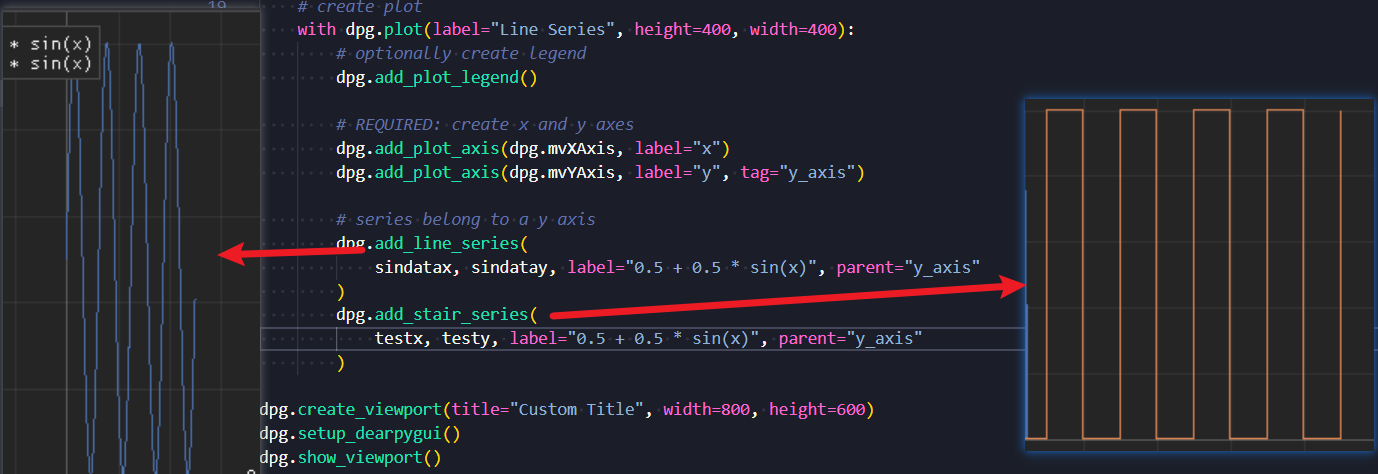
效果图#
回调函数更新里面值的示例#
def update_series():

    cosdatax = []
    cosdatay = []
    for i in range(0, 500):
        cosdatax.append(i / 1000)
        cosdatay.append(0.5 + 0.5 * cos(50 * i / 1000))
    dpg.set_value('series_tag', [cosdatax, cosdatay])
    dpg.set_item_label('series_tag', "0.5 + 0.5 * cos(x)")
自动更新上下限#
dpg.set_axis_limits_auto("x_axis")
按钮#
dpg.add_button(label="fit y", callback=xx)
文本输入#
dpg.add_input_text(label="input text (w/ hint)", hint="enter text here", callback=_log)
dpg.add_input_int(label="input int", callback=_log)
dpg.add_input_float(label="input float", callback=_log, format="%.06f")
dpg.add_input_float(label="input float scientific", format="%e", callback=_log)
dpg.add_input_floatx(label="input floatx", callback=_log, default_value=[1,2,3,4])
dpg.add_input_double(label="input double", callback=_log, format="%.14f")
dpg.add_input_doublex(label="input doublex", callback=_log, default_value=[1,2,3,4], format="%.14f")
滑条输入#
dpg.add_slider_int(label="slider int", max_value=3, callback=_log)
dpg.add_slider_float(label="slider float", max_value=1.0, format="ratio = %.3f", callback=_log)
dpg.add_slider_double(label="slider double", max_value=1.0, format="ratio = %.14f", callback=_log)
dpg.add_slider_int(label="slider angle", min_value=-360, max_value=360, format="%d deg", callback=_log)
单选框#
dpg.add_radio_button(("radio a", "radio b", "radio c"), callback=_log, horizontal=True)
复选框#
dpg.add_checkbox(label="checkbox", callback=_log)
下拉列表#
代码#
import dearpygui.dearpygui as dpg
import dearpygui.demo as demo

dpg.create_context()
dpg.create_viewport(title="Custom Title", width=600, height=600)
with dpg.window(tag="Primary Window"):
    dpg.add_combo(("AAAA", "BBBB", "CCCC", "DDDD", "EEEE", "FFFF", "GGGG", "HHHH", "IIII", "JJJJ", "KKKK"), label="combo", default_value="AAAA")
    dpg.add_listbox(("AAAA", "BBBB", "CCCC", "DDDD", "EEEE", "FFFF", "GGGG", "HHHH", "IIII", "JJJJ", "KKKK"), label="listbox 2", width=200)

dpg.setup_dearpygui()
dpg.show_viewport()
dpg.start_dearpygui()
dpg.destroy_context()
效果#
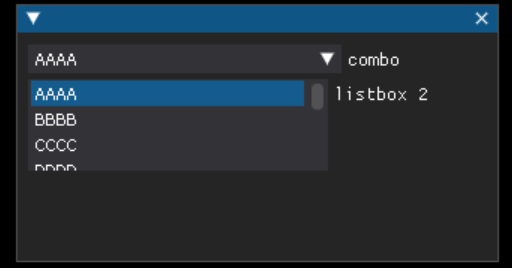
combo和listbox的不同#
文本输出#
dpg.add_text("hello, i was added from a stage")
分割窗口tabs#
代码#
with dpg.tab_bar():
    with dpg.tab(label="Avocado"):
        dpg.add_text("This is the avocado tab!")
    with dpg.tab(label="Broccoli"):
        dpg.add_text("This is the broccoli tab!")
    with dpg.tab(label="Cucumber"):
        dpg.add_text("This is the cucumber tab!")
效果#
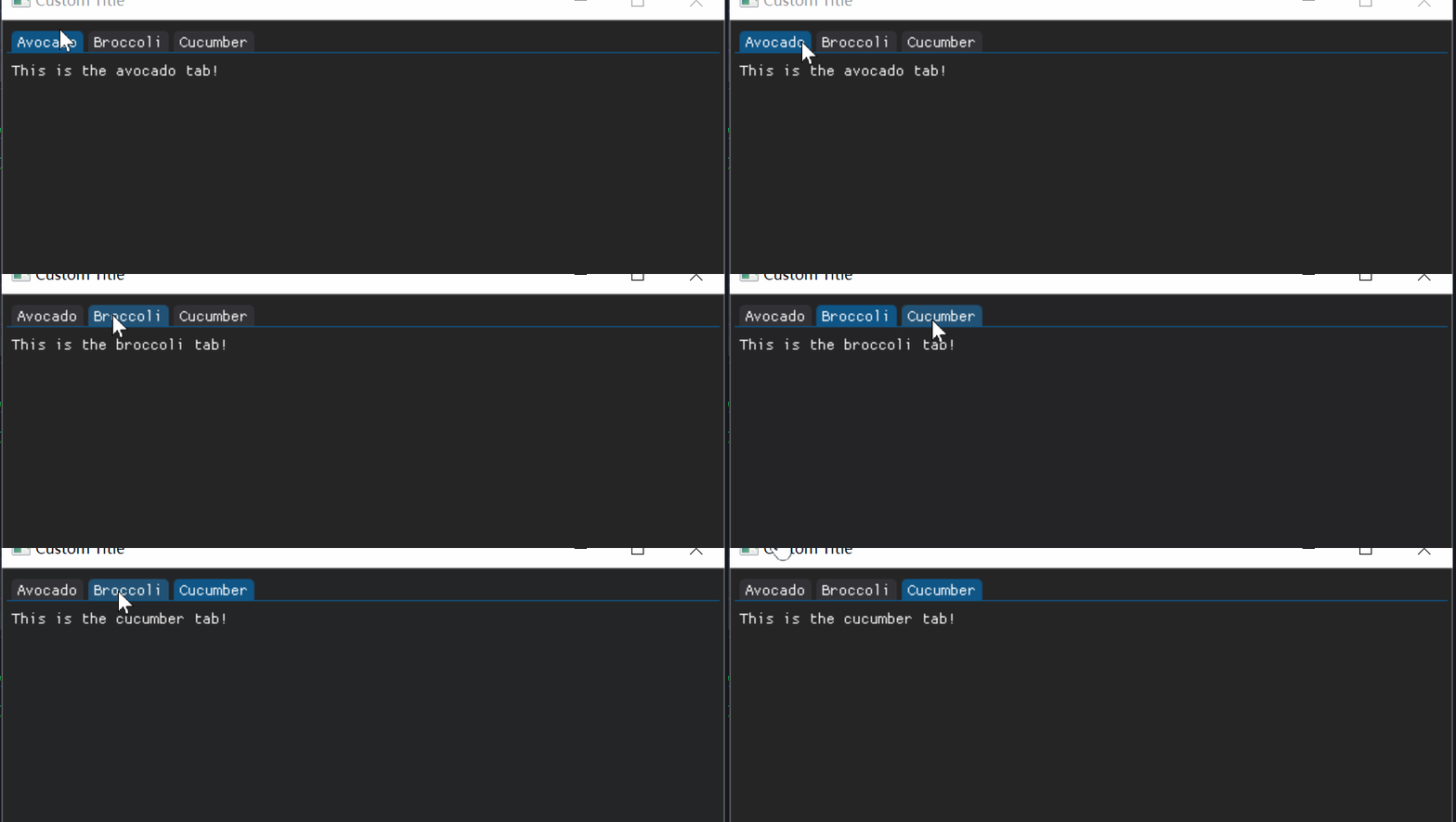
切换窗口示例#
中文字体#
代码#
字体文件放在 python 执行目录下,字体文件如下:
import dearpygui.dearpygui as dpg

dpg.create_context()

with dpg.font_registry():
    with dpg.font("simhei.ttf", 16) as font1:
        dpg.add_font_range_hint(dpg.mvFontRangeHint_Default)
        dpg.add_font_range_hint(dpg.mvFontRangeHint_Chinese_Simplified_Common)
        dpg.add_font_range_hint(dpg.mvFontRangeHint_Chinese_Full)
    dpg.bind_font(font1)

with dpg.window(tag="Primary Window"):
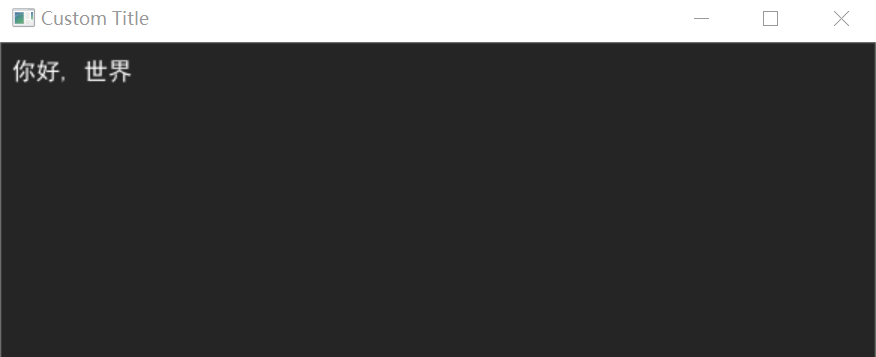
    dpg.add_text("你好, 世界")

dpg.create_viewport(title='Custom Title', width=600, height=200)
dpg.setup_dearpygui()
dpg.show_viewport()
dpg.set_primary_window("Primary Window", True)
dpg.start_dearpygui()
dpg.destroy_context()
效果#
你好,世界#
布局#
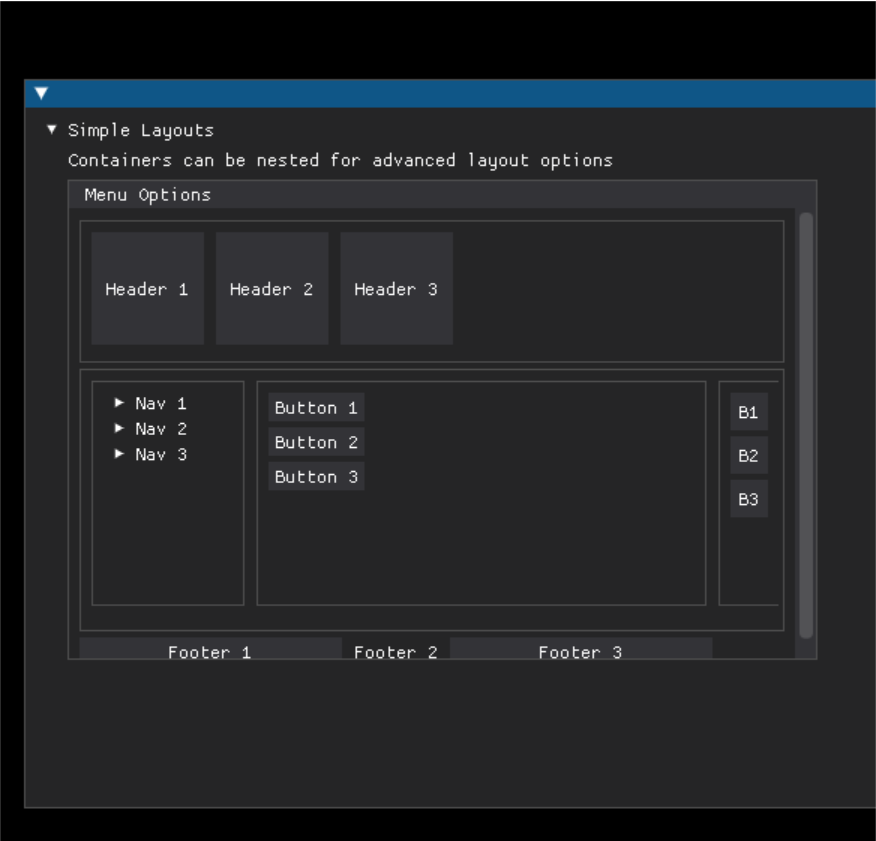
tree_node 设置缩放
child_window 设置框框
dpg.group(horizontal=True) 可以将一组设置成横的
with dpg.tree_node(label="Simple Layouts"):
    dpg.add_text("Containers can be nested for advanced layout options")
    with dpg.child_window(width=500, height=320, menubar=True):
        with dpg.menu_bar():
            dpg.add_menu(label="Menu Options")
        with dpg.child_window(autosize_x=True, height=95):
            with dpg.group(horizontal=True):
                dpg.add_button(label="Header 1", width=75, height=75)
                dpg.add_button(label="Header 2", width=75, height=75)
                dpg.add_button(label="Header 3", width=75, height=75)
        with dpg.child_window(autosize_x=True, height=175):
            with dpg.group(horizontal=True, width=0):
                with dpg.child_window(width=102, height=150):
                    with dpg.tree_node(label="Nav 1"):
                        dpg.add_button(label="Button 1")
                    with dpg.tree_node(label="Nav 2"):
                        dpg.add_button(label="Button 2")
                    with dpg.tree_node(label="Nav 3"):
                        dpg.add_button(label="Button 3")
                with dpg.child_window(width=300, height=150):
                    dpg.add_button(label="Button 1")
                    dpg.add_button(label="Button 2")
                    dpg.add_button(label="Button 3")
                with dpg.child_window(width=50, height=150):
                    dpg.add_button(label="B1", width=25, height=25)
                    dpg.add_button(label="B2", width=25, height=25)
                    dpg.add_button(label="B3", width=25, height=25)
        with dpg.group(horizontal=True):
            dpg.add_button(label="Footer 1", width=175)
            dpg.add_text("Footer 2")
            dpg.add_button(label="Footer 3", width=175)
布局演示#